通过Claude Code Router使用OpenAI GPT系列模型
通过在BandwagonHOST等云服务商租借Virtual Private Server(VPS)后,我们就可以在一台拥有公网IP且配置了多种网络加速的服务器上部署服务了。我们使用CLIProxyAPI部署模型代理的服务,实现多人共享模型账号,且支持多个模型账号(多个Codex Pro账号,多个Kimi账号等)之间的负载均衡。最后通过在AWS等域名服务商购买某个域名,实现给大家提供base url和api key的模型服务。该流程仅供学习交流,请勿用于其他不当目的。
工具安装和基本配置
本地或者在开发机上使用时,建议安装Claude Code Router和Codex。如果是在Windows或者macOS上开发,可以直接使用ChatGPT App,否则就使用命令行工具。
安装uv管理Python相关的依赖
如果你还在使用Virtualenv或者Conda,建议尝试使用uv,依赖安装更快,管理模式更现代。
1
curl -LsSf https://astral.sh/uv/install.sh | sh
安装fnm用于Node.js的版本管理
1
2
curl -fsSL https://fnm.vercel.app/install | bash
fnm install --lts
设置ssh key和git选项
1
2
3
4
5
6
7
8
9
10
11
12
13
ssh-keygen -t ed25519 -C "YOUR_EMAIL@example.com"
# 把公钥复制出来加入github, gitcode的ssh key中
cat ~/.ssh/id_ed25519.pub

git config --global user.name "YOUR_NAME"
git config --global user.email "YOUR_EMAIL@example.com"
git config --global pull.rebase true
# 如果使用access_token的方式管理,下面的选项可以避免每次输密码
git config --global credential.helper store

# 如果需要网络代理,请自行解决网络代理配置
# git config --global http.proxy socks5h://127.0.0.1:1080
# git config --global https.proxy socks5h://127.0.0.1:1080
安装codex
1
curl -fsSL https://chatgpt.com/codex/install.sh | sh
安装Claude Code Router和Claude Code
如果你按照上述步骤进行,npm已经由fnm管理,所以可以直接全局安装。
1
2
npm install -g @anthropic-ai/claude-code@latest
npm install -g @musistudio/claude-code-router@latest
Claude Code Router配置
请不要开启代理访问,特别是如果你的代理也在BandwagonHost的话。或者把我给你的网址加入no_proxy,保证直连访问。
如果是在远程的开发机器上,可能会遇到端口和其他用户冲突的问题,所以我们用下面的命令,指定端口启动ccr,你可以指定任意一个空闲的端口。
1
ccr start --host 127.0.0.1 --port 5223 --no-open
命令行中会打印出一串带token的URL,把它记录下来。
在你的本地电脑中,用ssh命令进行一个port forwarding,从而在本地浏览器打开Claude Code Router的管理界面。
1
ssh -N -L 5223:127.0.0.1:5223 YOUR_USER@YOUR_SERVER_IP
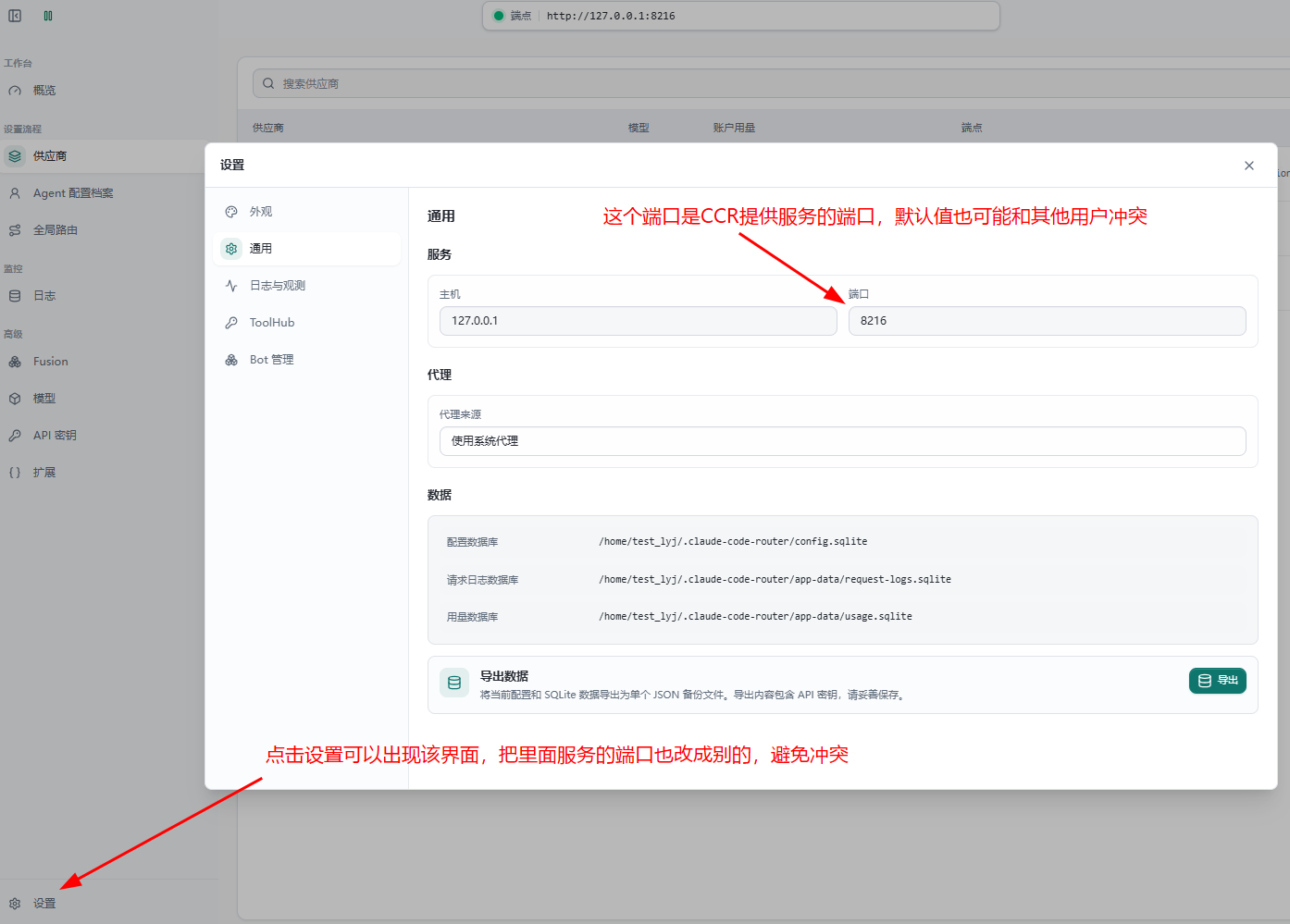
首先修改CCR的服务端口,我们前面指定的端口是它的UI端口,如下图所示。
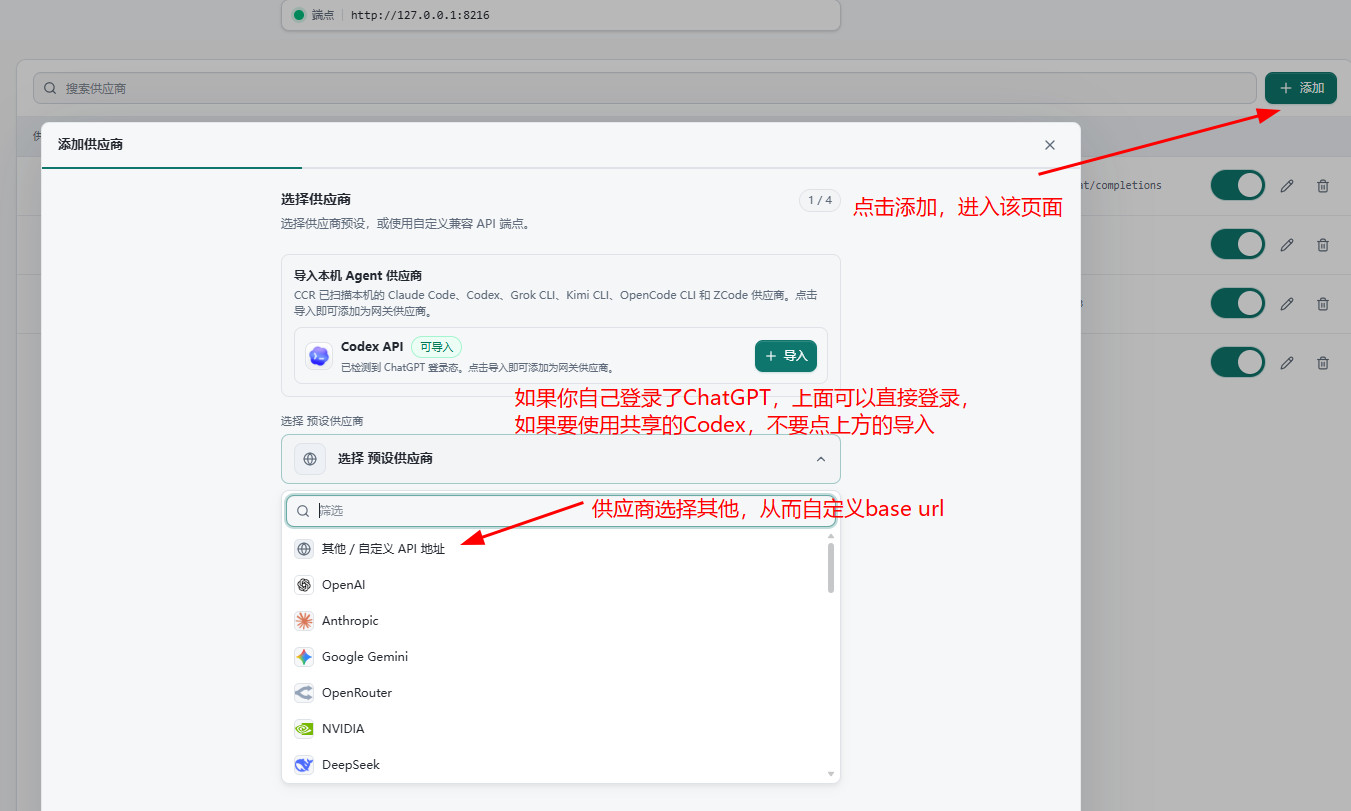
接下来点击添加,选择其他/自定义API地址。自定义一个名称,然后输入我提供的base url地址后点击下一步。
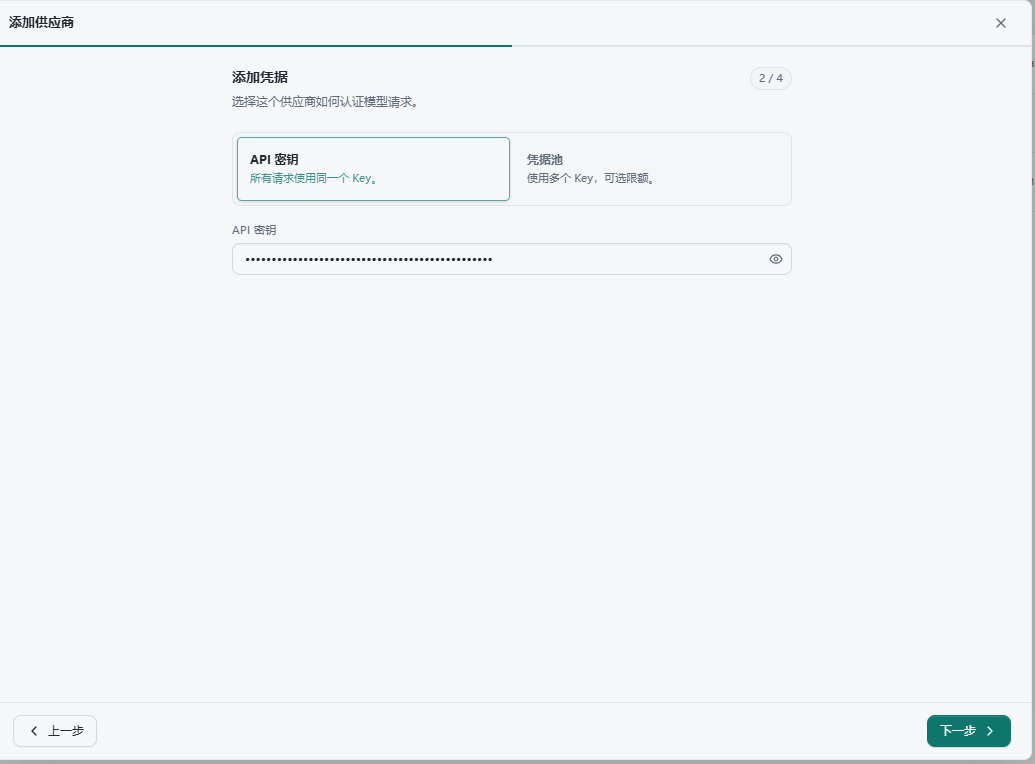
这一步输入我给你的API Key,继续点击下一步。
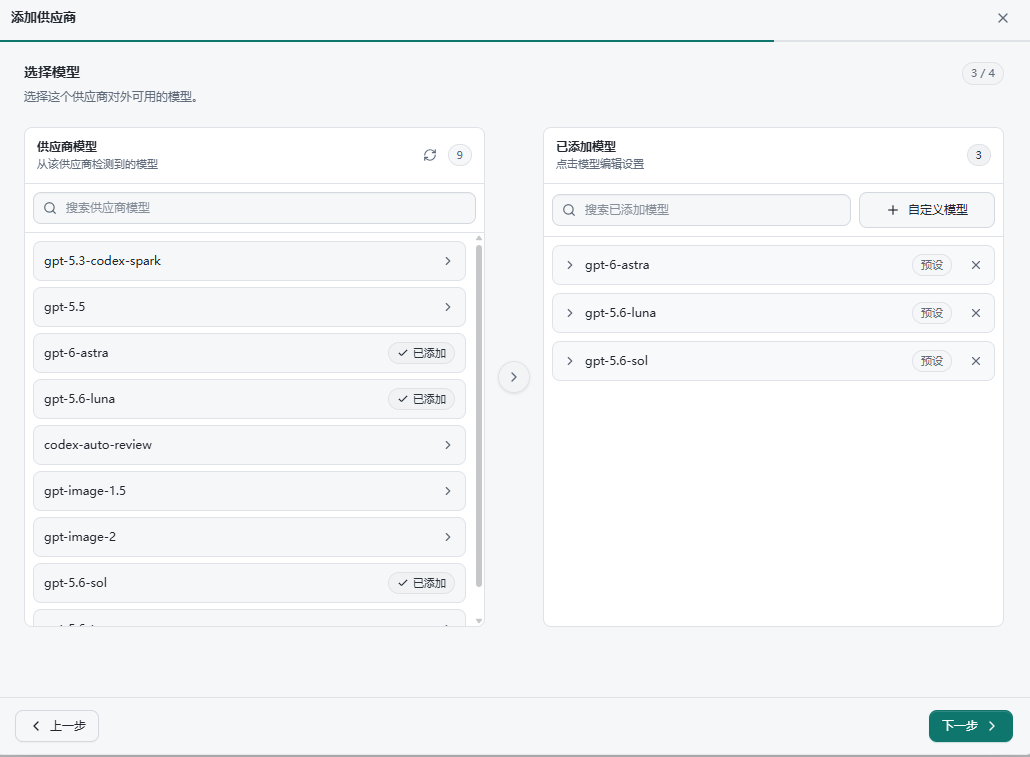
应该会非常快地加载出供应商模型,点击自己想用的,它会从左边加到右边的框里,点击下一步。
这里有连通性检测,点击开始检测,检测成功后就说明配置已经没有问题了,模型配置的最终结果如下所示。
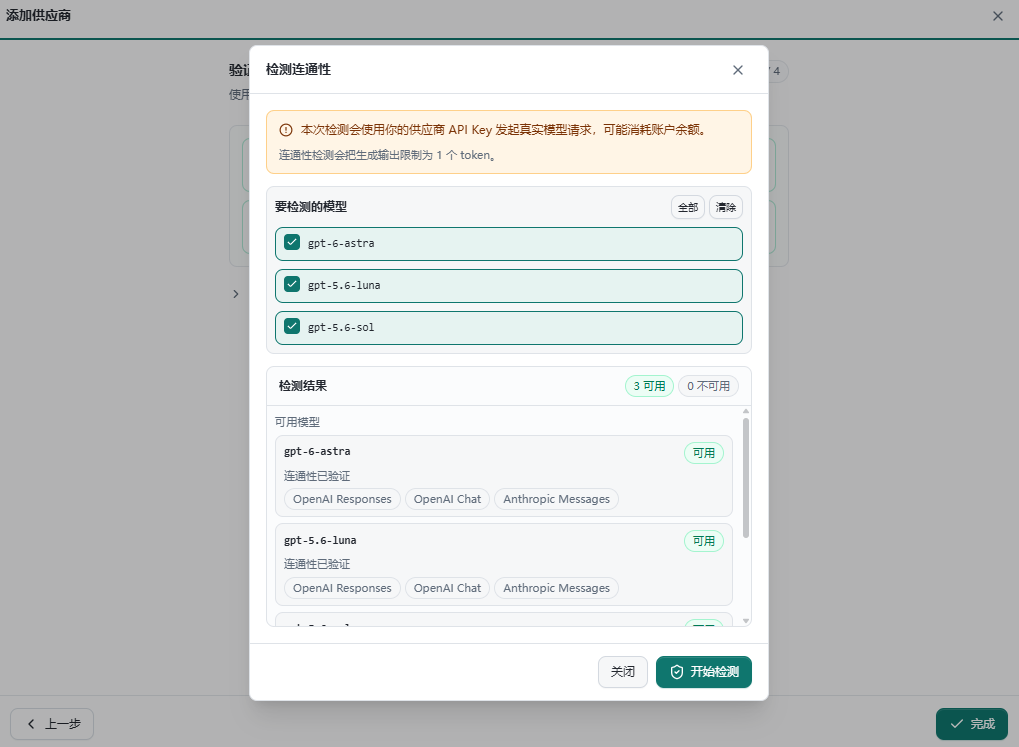
最后在Agent配置档案界面中的Codex里把模型选成我们刚刚配好的bandwagon/gpt-6-astra,打开Codex。下次运行codex命令时,就会被Claude Code Router接管,从而使用我们配置的中转服务。
如果你在Windows或者macOS上操作的话,重启一下ChatGPT App,你会发现左下角写的是Claude Code Router而不是本来的Chat GPT账户,右下角可以选择Claude Code Router配置的模型。
如下图所示,你的Codex已经可以访问GPT模型!
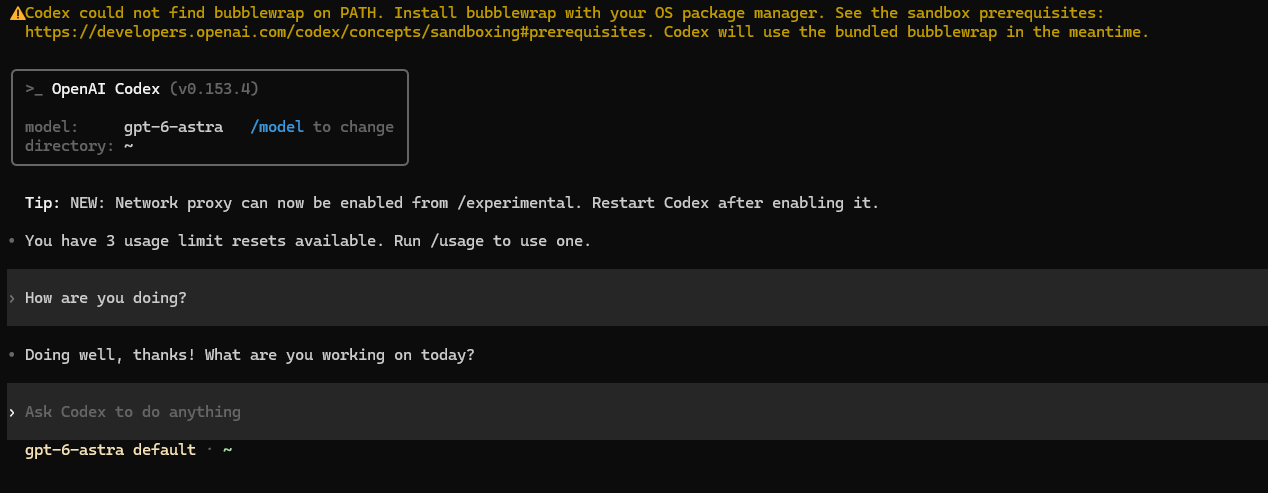
恭喜,你已经完成了配置,可以开始构建你的项目了!